ノートパソコンの消費電力は、標準時で約5〜10W、最大時でも約60〜70W前後が目安です。電気代に換算すると、1日8時間使用しても月額約50円〜500円程度にとどまるため、ノートパソコン単体が家計に与える影響は比較的小さいといえます。ノートパソコンの消費電力が高くなるのはパソコンに負荷がかかっているときです。負荷を下げる使い方を意識すると、消費電力は抑えやすくなるでしょう。
本記事では、実際の製品仕様書に基づくノートパソコンの消費電力と電気代の目安をわかりやすく解説します。消費電力が高くなる6つのタイミングと、すぐに実践できる8つの節電方法もご紹介するので、ぜひ参考にしてください。
関連記事:【2026年最新】電気代が高い家電ランキング!年間電気代の目安と節約のポイントをわかりやすく解説
|
この記事を読んでわかること
・ノートパソコンの消費電力
・ノートパソコンの消費電力が高くなるタイミング ・ノートパソコンの消費電力を下げる方法 |

ノートパソコンの消費電力は約5〜70Wが目安

|
結論をまとめると!
・ノートパソコンの消費電力は約5〜70Wである
・ノートパソコンの電気代は1か月約57〜484円が目安である |
はじめに、一般的なノートパソコンの消費電力の詳細をみていきましょう。
|
消費電力
|
1時間あたりの
電気代
|
1日8時間あたりの電気代
|
1か月あたりの
電気代 |
1年あたりの
電気代 |
|
|
標準時
|
約7.7W
|
約0.24円
|
約1.91円
|
約57円
|
約684円
|
|
最大時
|
約65W
|
約2.02円
|
約16.12円
|
約484円
|
約5,808円
|
|
スリープ時
|
約0.5W
|
約0.02円
|
約0.12円
|
約4円
|
約48円
|
※公益社団法人 全国家庭電気製品公正取引協議会が定める電気代の目安単価である31円/kWhで計算
※参考:NEC LAVIE「LAVIE N16(カタログモデル)の仕様について」
ノートパソコンの消費電力は、標準時で約7.7W、最大時でも約65W程度が目安です。標準的な使い方であれば1か月の電気代は約57円、1年でも約684円にとどまります。最大時でも月額約484円のため、ノートパソコン単体が電気代に与える影響はそれほど大きくなさそうです。
ただし、消費電力は製品のスペックや使い方によって異なります。製品によっては標準時の消費電力が4.5Wほどのモデルもあるため、お使いのノートパソコンの正確な消費電力を知りたい場合は、製品の仕様書やACアダプターに記載されたワット数をご確認ください。
ゲーミングノートパソコンの消費電力は約10〜200W超と幅広い
続いて、ゲーミングノートパソコンの消費電力の詳細をみていきましょう。
|
電源容量
|
1時間あたりの電気代
|
1日8時間あたりの電気代
|
1か月あたりの電気代
|
1年あたりの
電気代 |
|
|
通常利用時
|
15W
|
約0.47円
|
約3.76円
|
約112.8円
|
約1,353.6円
|
|
ゲーミング時
|
180W
|
約5.58円
|
約44.64円
|
約1,339.2円
|
約16,070.4円
|
※通常利用時の15Wは、本機の「年間消費電力量(38.42kWh/年)」およびJIS C62623の測定基準に基づき、低負荷作業時の電力を反映させた推定値
※年間消費電力量(38.42kWh/年)は、JIS C 62623(2014)が定める標準的なプロファイル(オフ、スリープ、アイドル状態の加重平均)で測定
※公益社団法人 全国家庭電気製品公正取引協議会が定める電気代の目安単価である31円/kWhで計算
※ゲーミング時の180Wは、製品に付属するACアダプターの最大容量に基づいた理論値
※表中の電気代は、1日8時間その状態を維持した場合の計算結果
参考:Dospara「GALLERIA RL7C-R35-5N」
ゲーミングノートパソコンの消費電力は、利用状況によって大きく変動します。事務作業などの通常利用時は約15W程度ですが、高負荷なゲームプレイ時にはCPUやGPUがフル稼働するため、一気に150〜200W超まで跳ね上がるのが特徴です。
今回参考にしたモデルには180WのACアダプターが付属しており、これがゲーミング時の最大消費電力の目安です。毎日長時間ゲームをする方は、年間の電気代が16,000円を超える可能性もあるため、あらかじめ把握しておくと安心でしょう。
デスクトップパソコンの消費電力は約20〜100Wが目安
次に、デスクトップパソコンの消費電力はどれくらいになるのか詳細をみていきましょう。
|
消費電力
|
1時間あたりの電気代
|
1日8時間あたりの電気代
|
1か月あたりの電気代
|
1年あたりの
電気代 |
|
|
標準時
|
約28W
|
約0.87円
|
約6.94円
|
約208円
|
約2,531円
|
|
最大時
|
約90W
|
約2.79円
|
約22.32円
|
約670円
|
約8,147円
|
|
スリープ時
|
約3.6W
|
約0.11円
|
約0.89円
|
約27円
|
約324円
|
※公益社団法人 全国家庭電気製品公正取引協議会が定める電気代の目安単価である31円/kWhで計算
※参考:NEC LAVIE「LAVIE Direct A23 仕様一覧」
デスクトップパソコンの消費電力は、ノートパソコンと比べて全体的に高めです。標準時の消費電力は約28Wで、ノートパソコンの約3.6倍にあたります。年間の電気代は、標準時でノートパソコンが約684円なのに対し、デスクトップパソコンは約2,531円と約3.7倍の差です。
電気代を少しでも抑えたい方にとって、ノートパソコンは省エネ性能の面で有利な選択肢といえます。もちろん用途に合ったパソコンを選ぶことが前提ですが、同じような作業内容であればノートパソコンを選んだ方が電気代を抑えやすくなるでしょう。
関連記事:パソコンの電気代はいくら?デスクトップやノート、ゲーミングPCの消費電力と節約方法をご紹介
ノートパソコンの消費電力が高くなる6つのタイミング
|
結論をまとめると!
ノートパソコンの消費電力が高くなるタイミングは以下の6つ
①起動時やシャットダウンをするとき ②複数アプリやモニターを同時使用しているとき ③システムを更新しているとき ④動画視聴やゲームなどをしているとき ⑤動画や画像の編集をしているとき ⑥外部デバイスの接続が多いとき |
ノートパソコンの消費電力は、常に一定ではありません。パソコンに大きな負荷がかかる場面では、CPUやGPUなどの部品がフル稼働するため、通常時よりも多くの電力を消費します。ここからは、消費電力が高くなりやすい代表的な6つのタイミングをみていきましょう。
①起動時やシャットダウンをするとき
パソコンの電源を入れた直後やシャットダウンの処理中は、一時的に消費電力が高くなります。起動時にはOSの読み込みや各種ドライバーの初期化が一斉におこなわれ、CPUやストレージに大きな負荷がかかるためです。
シャットダウン時も同様に、開いているファイルの保存処理やシステムの終了処理が集中して実行されます。どちらも短時間で終わるため電気代への影響は小さいですが、頻繁に電源のオン・オフを繰り返すと、その分だけ消費電力が積み重なる点は覚えておきましょう。
②複数アプリやモニターを同時使用しているとき
ブラウザ、表計算ソフト、ビデオ会議ツールなど、複数のアプリを同時に立ち上げていると消費電力は高くなります。アプリごとにCPUやメモリを使用するため、同時に動かすアプリが増えるほどパソコン全体の負荷が上がるのが理由です。
また、外部モニターを接続してマルチディスプレイで作業する場合も、映像の出力処理が加わるため消費電力が増加します。作業効率を上げるためにマルチタスクは便利ですが、必要のないアプリやモニターはこまめにオフにすることで、無駄な電力消費を防げるでしょう。
③システムを更新しているとき
WindowsやmacOSのアップデートが実行されている間も、消費電力は普段より高くなります。システムの更新では大容量のデータをダウンロードしながらファイルの書き換えや再構成を同時におこなうことから、CPUとストレージの両方に負荷がかかるのです。
ウイルス対策ソフトのスキャンも同様に、ストレージ内のファイルをひとつずつ検査するため消費電力が上がりやすくなります。これらの処理はバックグラウンドで自動実行されることが多いので、パソコンの動作が重いと感じたときは更新やスキャンが走っていないか確認してみてください。
④動画視聴やゲームなどをしているとき
動画の視聴やオンラインゲームのプレイ中は、映像や音声の処理にCPUとGPUが継続的に使われるため、消費電力が高くなります。とくに高画質な動画のストリーミングやグラフィックの描写が多いゲームでは、GPUへの負荷が大きくなりがちです。
通常のWebブラウジングや文書作成と比べると、消費電力の差は数倍になることもあります。長時間の動画視聴やゲームプレイを日常的におこなう方は、その分だけ電気代に影響が出る可能性があるため、後述する節電方法も合わせて取り入れてみてください。
⑤動画や画像の編集をしているとき
動画のカット編集やエフェクトの適用、高解像度の画像加工といったクリエイティブな作業は、パソコンにかかる負荷が非常に大きくなります。これらの処理ではCPU・GPU・メモリを同時にフル活用するため、消費電力が最大時に近づくことも珍しくありません。
とくに動画の書き出し処理は、数十分から数時間にわたって高負荷の状態が続きます。編集作業を頻繁におこなう方は、消費電力が高い状態が長く続きやすいため、電気代への影響も比較的大きくなる点を意識しておくとよいでしょう。
⑥外部デバイスの接続が多いとき
USBメモリ、外付けハードディスク、マウス、キーボードなど、外部デバイスをたくさん接続していると消費電力は高くなります。多くの外部デバイスはノートパソコンのUSBポートから電力の供給を受けて動作するため、接続する数が増えるほどパソコン本体の消費電力も上がるのです。
使っていないデバイスをつなぎっぱなしにしている方は、意外と多いのではないでしょうか。不要な外部デバイスを取り外すだけでも消費電力を抑えられるため、お使いのノートパソコンをチェックしてみるとよいでしょう。

ノートパソコンの消費電力を抑える8つの方法

|
結論をまとめると!
・ノートパソコンの消費電力は使い方の工夫で確実に下げられる
|
ノートパソコンの消費電力は、設定の見直しや日々の使い方を少し工夫するだけで抑えられます。ここからは、ノートパソコンの消費電力を抑える方法をみていきましょう。
①ディスプレイの輝度を下げる
ディスプレイの明るさを下げることは、もっとも手軽で効果的な節電方法のひとつです。ディスプレイはノートパソコンのなかでもとくに電力を消費するパーツであり、輝度を下げるだけで消費電力を目に見えて減らせます。
WindowsならキーボードのFnキーと輝度調整キーの組み合わせで、macOSならキーボード上部の輝度キーで簡単に変更できるため、ぜひ一度ご自身のパソコンで試してみてください。作業に支障のない範囲で明るさを調整するだけで、十分な効果が期待できます。
②省電力モード・バッテリー節約機能を有効にする
OSに搭載されている省電力モードやバッテリー節約機能を有効にすると、パソコンが自動的に消費電力を抑えてくれます。CPUの処理速度やディスプレイの明るさが自動で制限され、バックグラウンドで動くアプリの動作も最小限に抑えられるでしょう。
Windowsでは「設定」→「システム」→「電源とバッテリー」から、macOSでは「システム設定」→「バッテリー」から設定が可能です。一度設定しておけば自動で機能するため、手間をかけずに節電を続けられます。
③使っていないアプリはこまめに閉じる
作業に必要のないアプリやタブは、こまめに閉じる習慣をつけましょう。使用していないアプリを開いたままにしていると、その分だけCPUやメモリに余計な負荷がかかり、消費電力が増えてしまいます。
とくにブラウザのタブを大量に開いている場合は、それだけでかなりのメモリを消費していることがあるのです。タスクマネージャー(Windowsの場合)やアクティビティモニタ(macOSの場合)を使えば、どのアプリがどれだけリソースを使っているか確認できるため、判断の参考になります。
④短時間の離席にはシャットダウンよりスリープを活用する
ちょっとした休憩や離席の際には、シャットダウンではなくスリープを活用するのがおすすめです。前述したとおり、パソコンの起動時には消費電力が一時的に大きく跳ね上がるため、短時間で何度もオン・オフを繰り返すとかえって電力を消費してしまいます。
スリープ中の消費電力は約0.5Wと非常に低く、電気代への影響はほとんどありません。数十分程度の離席であれば、スリープにしておいた方がトータルの消費電力を抑えられます。一方で、数時間以上使わない場合はシャットダウンした方が節電効果は高くなるでしょう。
⑤使わないときは電源プラグを抜いておく
就寝前や外出時など、しばらくパソコンを使わないときは電源プラグをコンセントから抜いておきましょう。ノートパソコンの電源を切っていても、電源プラグをコンセントに挿したままにしていると微量の待機電力が発生するからです。
1台あたりの待機電力はわずかですが、長期間の積み重ねや他の家電と合わせると無視できない金額になることもあります。スイッチ付きの電源タップを使えば、プラグを抜き差しする手間を省きつつ簡単に待機電力をカットできるでしょう。
関連記事:待機電力とは?年間の電気代や待機電力が大きい家電・節約方法をわかりやすく解説!
関連記事:コンセント差しっぱなしだと電気代はいくらかかる?抜くべき家電や節約方法をわかりやすく解説!
⑥性能に適した使い方をする
パソコンの性能に合った使い方を意識することも、消費電力を抑える大切なポイントです。パソコンのスペックに見合わない重い作業をおこなうと、CPUやGPUが常にフル稼働の状態になり、消費電力が高止まりしてしまいます。
たとえば、軽作業向けのノートパソコンで本格的な動画編集や3Dゲームを動かすと、処理能力の限界付近で稼働し続けるため電力消費が大きくなるのです。日常的に負荷の高い作業をおこなう場合は、その用途に適したスペックのパソコンを選ぶことをおすすめします。
⑦こまめに掃除をする
パソコン内部のほこりを定期的に取り除くことも、消費電力を抑える有効な方法です。ほこりがたまると排熱がうまくいかずCPUなどの温度が上がり、冷却ファンがより強く回転するため、その分だけ消費電力も増えてしまいます。
定期的に通気口やキーボードの隙間のほこりを取り除くだけでも、排熱効率の改善に効果的です。エアダスターなどを使えば手軽に掃除できるため、月に1回程度を目安にお手入れしておくと、パソコンの寿命を延ばす効果も期待できるでしょう。
⑧最新機種に買い替える
古いノートパソコンを使い続けている場合、最新機種への買い替えが大きな節電につながることがあります。パソコンの省エネ性能は年々向上しており、新しいCPUやパーツほど少ない電力で高い処理能力を発揮できるように設計されているのです。
たとえば5年以上前のモデルと最新モデルを比較すると、同じ作業をしていても消費電力に大きな差が出るケースは珍しくありません。パソコンの動作が重く感じるようになった場合は、買い替えによって消費電力と快適さの両方を改善できる可能性があります。
電気料金単価の安い電力会社に乗り換えると手間なく電気代を下げられる

|
結論をまとめると!
・電気料金単価の安い電力会社に乗り換えると家中の電気代を手間なく抑えられる!
|
ノートパソコンの電気代を抑えるためには、電気料金単価の安い電力会社に乗り換える方法も効果的です。節電の工夫はどうしても日々の意識や手間が必要ですが、電力会社の乗り換えは一度手続きをするだけで、その後は自動的に電気代を抑え続けられます。
なかには基本料金が0円のプランを提供している会社もあり、こうしたプランに切り替えれば、ノートパソコンの電気代はもちろん家庭全体の電気代を無理なく削減できるのです。日々の節電と合わせて、電力会社の見直しもぜひ検討してみてください。
関連記事:電力会社を乗り換える方法とは?切り替え方法とメリット・デメリット、注意点を解説
関連記事:電力会社・電気料金プランの選び方とは?注意点と電気代を安くする方法を解説
関連記事:【2026年最新】安い電力会社のおすすめ比較!失敗しない選び方をわかりやすく解説
基本料金0円!しろくまプランで電気代をもっと安くしませんか?
しろくま電力では、家庭・低圧法人を対象とした電力プラン「しろくまプラン」を提供しています。
このプランの特徴は「基本料金が0円」であること。それ以外の単価も、以下のように大手電力会社より安いケースがほとんどです。電力を切り替えるだけで、節電をしなくても電気代を安くできる可能性が非常に高いのです。
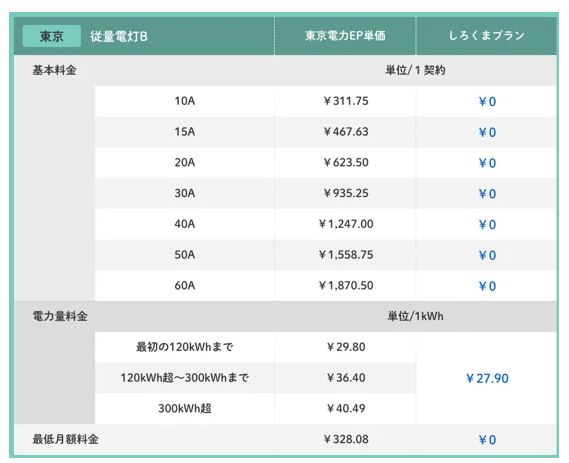
※ここに別途、大手電力は「燃料費調整額」「再エネ賦課金」が、しろくまプランは「電源調達調整費」「再エネ賦課金」が発生します。
また「しろくまプラン」は電気代が安いだけでなく、発電の際にCO2を排出しない実質再生可能エネルギーをお届けしています。切り替えるだけで、地球温暖化の防止に貢献することができます。
環境にも家計にもやさしい「しろくまプラン」への切り替えをお考えの方は「しろくまプランお申し込みページ」または以下のバナーからお申し込みください。申込ページでは、プランの詳細についてわかりやすく説明しています。